Blogroll

pasang iklan

Comment

Gambar tema oleh Storman. Diberdayakan oleh Blogger.

Translate

Popular Posts

Pages

Kamis, 09 April 2020

Cara Mematikan Update Otomatis Windows 10! Mudah!!!

- Tidak ada komentar
Apakah kamu terganggu dengan update pada Windows 10? Nah, jika begitu coba ikuti Cara Mematikan Windows Update di Windows 10 yang ampuh dan tentunya bermanfaat untuk kamu ini.
Jika kamu adalah pemakai Windows 10, pasti tau nih kalau Windows 10 punya fitur otomatis dimana software Windows akan melalukan update secara otomatis baik untuk menambah fitur baru ataupun untuk memperbaiki kinerja Windows 10 di PC kamu.
Meskipun termasuk inovasi, tidak semua pengguna Windows 10 suka nih dengan inovasi tersebut. Hal ini mungkin bisa jadi karena aplikasi atau fitur tertentu tidak sesuai dengan yang ada pada PC atau bisa juga karena aplikasi atau fitur tersebut tidak bisa dioperasikan. Maka dari itu, banyak yang berfikir untuk menonaktifkan Windows update di windows 10 ini.
Tujuan mematikan update windows ini adalah kamu dapat mencegah update otomatis dan mengatur sendiri apa saja aplikasi dan fitur yang ingin kamu update. Selain itu tentu juga lebih hemat kuota karena pembaharuan tidak dilakukan secara otomatis. Apalagi bagi kamu yang menggunakan modem atau kuota data dan tidak menggunakan Wifi atau LAN.
Coba ikuti cara dibawah ini bagaimana mematikan update windows 10 yang sedang kamu gunakan dengan gampang.  Cara Mematikan Windows Updates Windows 10 yang Simpel dan Mudah.
Ada 3 nih cara mematikan windows update windows 10 yang dapat kamu lakukan dengan cukup mudah. Apa saja?

3 Cara Mematikan Update Windows 10

1. Service Control Panel

Cara ini dinilai cukup mudah karena semua langkah-langkahnya pasti jelas dan cukup singkat. Caranya yaitu:
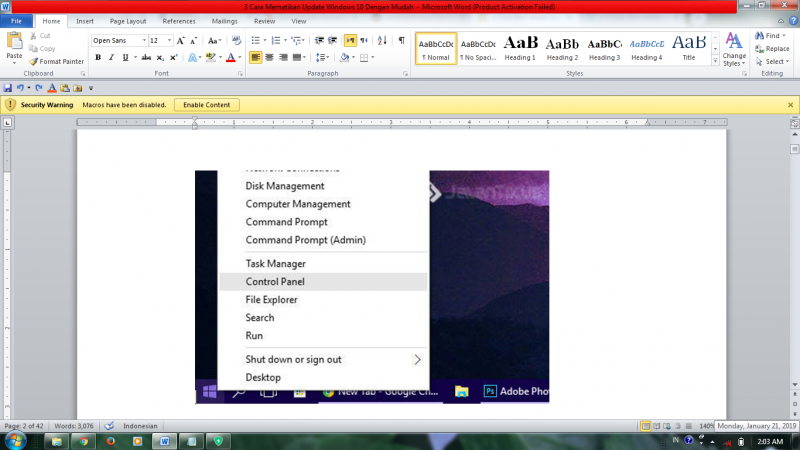
  • Pertama, Bukalah Control Panel. Caranya adalah klik kanan start menu dan pilih Control Panel.
cara mematikan auto update windows 10
  • Kedua, pilih System and Security kemudian pilih Administrative Tools.
cara mematikan windows update di windows 10
  • Ketiga, setelah muncul berbagai tool maka pilih Service kemudian di dalamnya ada banyak opsi kemudian klik 2x Windows Update.
cara mematikan windows update windows 10
  • Keempat, pilih Startup type dan jadikan Disabled kemudian klik tombol Stop pada pilihan Service status. Lalu pilih OK.
Cara ini cukup mudah bukan? Untuk mengaktifkannya kembali , kamu hanya perlu melakukan langkah-langkah tersebut diatas dan pilih enable dan non-aktifkan tool Stop kemudian pilih OK.

2. Melalui Metered Connection

Untuk cara yang kedua, juga cukup mudah dipraktekkan, namun cara ini hanya dapat kamu lakukan ketika kamu menggunakan WiFi. Lalu bagaimana caranya?
Klik kanan pada nama WiFi yang sudah terkoneksi dengan PC kamu, kemudian klik kanan lalu pilih properties.
cara mematikan auto update windows 10 secara paksa
Setelah itu muncul kotak slide bar dan pilih Set as metered connection. Maka akan muncul tampilan seperti gambar dibawah ini, kemudian kamu hanya perlu mengubah tools yang ada pada Set as metered connection menjadi Off.
cara mematikan windows 10 update assistant
Sama dengan cara sebelumnya, kamu bisa melakukan langkah tersebut diatas dan mengubah Set as metered connection menjadi On jika ingin menghidupkan update windowsnya kembali.

Cara Mematikan Windows Update di Windows 10 versi Profesional, Education dan Enterprise

Windows 10 sebenarnya memiliki banyak versi. Jika PC kamu adalah Windows 10 pada umumnya maka gunakan dua langkah atau cara sebelumnya yang kami bahas. Namun jika Windows 10 yang kamu miliki adalah versi Profesional, Education dan Enteprise maka kamu tidak bisa menggunakan 2 cara sebelumnya. Lalu bagaimana caranya mematikan windows update di Windows 10 versi Profesional, Education dan Enteprise? Ini dia caranya:

1. Configure Automatic Updates

Untuk menu dan tools yang akan kita gunakan mungkin agak sedikit berbeda dengan yang terdapat pada Windows 10 pada umumnya. Ini dia langkah-langkahnya:
  • Pertama, Klik logo Windows pada keyboard + R, lalu ketikan gpedit.msc kemudian klik OK .
cara meematikan update otomatis di windows 10
  • Kedua, Pilih Computer Configuration lalu kemudian pilih Admitistrative Templates
cara mematikan windows update windows 10 permanent
  • Ketiga, pada Administrative Templates pilihlah Windows Components, lalu pilih Windows Update.
  • Keempat, setelah itu akan muncul beberapa tool kemudian pilih dan Klik 2 kali Configure Automatic Updates, kemudian pilih Disabled dan terakhir tekan OK.
Nah, Windows update sudah di non-aktifkan. Dan untuk mengaktifkan atau menyalakan update Windows 10 kamu kembali, maka kamu hanya perlu ulangi langkah-langkah sebelumnya dan ganti option terakhir menjadi Enabled pada Configure Automatic Updates.

Cara Mematikan Auto Update Windows 10 versi Windows 10 Pro

Selain Windows 10 pada umumnya dan versi Profesional, Education dan Enteprise, ada juga versi Windows 10 yang mungkin adalah versi Windows 10 di Pc kamu yaitu versi Windows 10 Pro. Untuk mematikan auto update windows 10 pada versi ini tentu berbeda lagi dengan dua versi sebelumnya. Tak perlu bingung, kami akan berikan 3 cara mudah bagi kamu pengguna Pc dengan Windows 10 Pro untuk mematikan auto update windows. Bagaimana caranya?

1. Menggunakan Defer Upgrade

Sebelum pada langkah-langkahnya, kamu perlu tahu bahwa kamu bisa mematikan automatic update melalui langkah Defer Upgrade. Apa itu Defer Upgrade? Defer Upgrade adalah meminta Windows 10 Pro kamu untuk tidak melakukan download dan menginstall update software pada jangka waktu yang cukup lama yaitu hingga maksimal 8 bulan.
Nah, jika menggunakan opsi ini kamu tak perlu khawatir karena kamu tetap bakal mendapatkan patch security. Jadi Windows 10 kamu tetap aman, sedangkan untuk update berupa fitur baru dan peningkatan fitur tidak dilakukan secara otomatis, jadi kuota kamu tetap aman hehe.. Nah, jika kamu menghendaki untuk melakukan update Windows maka hanya tinggal mematikan Defer Upgrade tersebut. Gimana mudah sekali bukan? Ya. Lalu bagaimana caranya?
  • Pertama, perlu kamu buka Windows Update kemudian pilih Advance Options.
cara mematikan windows update
  • Kedua, dalam Advance Options ada banyak pilihan dan kamu hanya tinggal centang atau pilih saja Defer Upgrade.

2. Modifikasi Group Policy

Berbeda dengan cara sebelumnya yaitu Defer Upgrade, cara ini termasuk cara yang bisa dibilang memaksa atau cara paksa. Pada awalnya cara ini sebenarnya hampir sama dengan cara yang sudah kita bahas untuk Windows 10 versi Profesional, Education dan Enteprise. Namun pada langkah-langkah selanjutnya akan berbeda. Langsung saja ikuti cara mematikan update windows dengan cara modifikasi group policy.
  • Pertama, bukalah Run dengan menggunakan Win + R. Kemudian ketikkan gpedit.msc lalu enter.
cara meematikan update otomatis di windows 10
  • Kedua, Browse ke Computer Confoguration. Lalu pilihlah Administrative Templates. Setelah itu pilihlah Windows Components. Nanti akan muncul berbagai pilihan dan pilihlah Windows Update.
  • Ketiga, pada Configure Automatic Update, selanjutnya klik kanan kemudian pilih Edit.
cara mematilkan auto update windows 10 home
  • Keempat, pada Configure Automatic Updates, pilihlah atau centang Enabled, kemudian ubah juga Configure Automatic Updates ke Notify for download and Notify For Install. Selanjutnya pilih OKkemudian Apply.

3. Command PowerShell

Nah, untuk cara ketiga ini juga temasuk pada cara paksa yang bisa kamu lakukan. Sebenarnya ini hampir sama juga, namun kamu bisa lakukan dengan lebih cepat menggunakan cara ini:
  • Pertama, buka PowerShell. Kemudian lakukan command seperti berikut ini:
    Stop-sevice-wuauserv
    Set-sevice wuauserv-startuo disabled
  • Kedua, Jika belum yakin maka periksalah dengan mengetikkan command ini:
    Get-wmiobject win32 sevice-filter “name=’wuauserv’”
Bila sudah stop maka StartMode nya adalah Disable dan State nya Stopped.
Nah, jika kamu ingin menghidupkan Windows Update service lagi, maka cukup lakukan command ini:
Set-sevice wuauserv-startup manual
Start-sevice-wuauserv
Selain banyak cara yang sudah kita bahas diatas, Bisa juga dilakukan Cara Mematikan Auto Windows 10 dengan menggunakan aplikasi yaitu salah satunya dengan aplikasi Win Update Stop. Cara ini termasuk yang paling praktis dan dapat kamu gunakan secara gratis. Selain itu kapasitas aplikasi ini juga tidak besar yaitu hanya berukuran 2Mb.
Caranya kurang lebih seperti ini, pertama install aplikasi tesebut di PC kamu kemudian buka aplikasi tersebut dengan pilih tombol Disable untuk mematikan auto update. Nah, Windows Update otomatis akan mati jika muncul Windows Updates are Disabled. Untuk menghidupkannya kembali, kamu hanya tinggal melakukan hal yang sama dan klik tombol enable.
Nah, mungkin itu beberapa cara yang bisa kami berikan kepada kamu untuk mematikan windows update. Ada banyak tujuan mematikan Update Windows ini. Selain itu, karena update windows secara otomatis maka tentu membutuhkan kuota yang banyak (padahal kamu tidak menghendakinya). Nah, mematikan Windows Update ini juga bisa bertujuan untuk menghemat kuota kamu nih hehe..
Namun kami juga tidak merekomendasikan mematikan update otomatis secara total. Mengapa? karena Update software perlu juga dilakukan untuk menjaga performa sekaligus keamanannya dari ancaman virus yang ada di dunia maya. Matikan Windows Update namun tetap lakukan pembaharuan atau update secara berkala untuk menekan resiko yang bisa terjadi.
Demikian artikel kali ini yang saya buat mudah-mudahan aga guna dan manfaatnya untuk kalian yang ingin mematikan auto update windows 10, Selamat mencoba dan Semoga Bermanfaat!!

KUNJUNGI JUGA BLOG TERKAIT:
7 Cara Mempercepat Kinerja Laptop di Windows 7, 8, dan 10

- Tidak ada komentar
Nah kali ini aku akan membahas cara mempercepat kinerja laptop yang mungkin belum kamu temukan sebelumnya. Sehingga nanti mungkin kamu akan menemukan metode yang berbeda dan akhirnya melengkapi cara menambah performa laptop yang telah dilakukan sebelumnya. Pastikan kamu mengikuti setiap langkahnya dengan baik.

Cara mempercepat kinerja laptop windows 7, 8 atau 10

Ada 7 cara menambah kinerja laptop yang akan aku bahas kali ini. Metode ini bisa diterapkan pada berbagai sistem operasi, terutama untuk windows 7, windows 8 dan windows 10. Meskipun begitu, jika kamu menggunakan sistem operasi yang lain juga tidak ada salahnya untuk mencoba. Semoga langkah langkah ini memberikan solusi agar kinerja laptop kamu menjadi ngebut.

1. Hentikan program yang otomatis berjalan tetapi tidak digunakan

Biasanya, salah satu cara menambah kecepatan laptop adalah dengan menutup berbagai aplikasi yang sedang digunakan. Kemudian hanya mengaktifkan satu saja yang memang penting agar lebih cepat. Namun sayangnya, ini tidak selalu benar benar bekerja dengan baik. Seringkali laptop masih lemot apalagi untuk gaming.
Ada yang sering terlewat ketika menutup berbagai aplikasi, yaitu aplikasi yang otomatis berjalan ketika laptop dihidupkan. Ada banyak aplikasi startup yang otomatis berjalan ketika laptop dinyalakan. Nah aplikasi latar belakang ini juga relatif cukup memberatkan kinerja laptop karena meskipun kecil kecil tetapi banyak.
Nah untuk mengetahui aplikasi latar belakang yang tidak diinginkan dan cara menghentikannya, ikuti langkah langkah berikut ini.
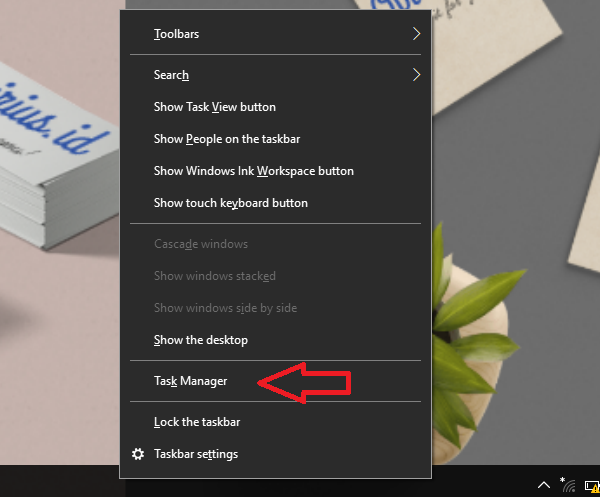
  • Klik kanan pada task bar
  • Pilih ‘Task Manager”
  • Lihat tab ‘Processes’
  • Pilih aplikasi yang tidak digunakan
Ada berbagai aplikasi yang tidak digunakan tetapi berjalan dan memberatkan proses. Kamu bisa mengurutkan daftar aplikasi ini berdasarkan penggunaan CPU maupun memory. Sebaiknya kamu hentikan aplikasi yang memakan CPU atau memory terlalu besar. Namun pastikan bahwa aplikasi tersebut bukanlah aplikasi yang sedang kamu gunakan, karena otomatis akan keluar.
  • Klik ‘End task’
Klik end task untuk menghentikan aplikasi. Namun sayangnya beberapa aplikasi memang tidak bisa dihentikan secara langsung karena berkaitan dengan sistem. Untuk hal ini tidak perlu dipaksakan karena nanti justru akan memengaruhi komputer kerja laptop kamu, misalnya anti virus.

2. Gunakan hanya 1 aplikasi untuk satu jenis kegunaan

Aplikasi yang hanya dibuka, tanpa ada aktivitas lanjutan sudah akan memakan banyak RAM, apalagi jika digunakan. Sehingga apabila membuka lebih dari satu aplikasi yang fungsinya sejenis, tentu akan menggunakan jauh lebih banyak memori. Sehingga menggunakan hanya satu aplikasi untuk aktivitas sejenis akan lebih baik.
Ada berbagai aplikasi yang fungsinya hampir sama dan bisa dipilih salah satu saja. Misalnya browser, google chrome akan memiliki ukuran yang lumayan besar dalam menggunakan memory terutama jika banyak Tab. Edge explorer dan dan mozilla sudah menyita banyak memori bahkan semenjak dibuka. Sehingga sebaiknya jangan gunakan lebih dari satu browser agar kinerja laptop tidak lemot.

3. Hapus history dan cache Browser

Aplikasi browser memang memakan memory yang cukup besar. Bahkan memori yang digunakan terkadang bersaing dengan aplikasi yang membutuhkan grafis tinggi. Namun ternyata bukan tanpa alasan mengapa aplikasi browser semakin hari justru semakin berat dan memakan banyak memori.
Salah satu penyebabnya adalah browser menyimpan terlalu banyak riwayat penggunaan dan cache. Ukuran cache browser akan semakin besar ketika ada banyak website baru yang diakses. Oleh karena itu, kamu perlu menghapus cache dan history browser secara rutin. Berikut ini adalah langkah langkah untuk menghapus history dan cache browser.
  • Buka browser (Kali ini menggunakan Google Chrome)
  • Klik tiga titik tiga di pojok kanan atas
  • Klik ‘More tools’
  • Pilih ‘Clear browsing data…’
  • Pilih basic atau advanced
Pada tab basic hanya terdapat sedikit pilihan yang merupakan data data dasar dan pada dasarnya tidak terlalu penting. Sedangkan pada tab advanced ada lebih banyak pilihan yang bisa dihapus.
  • Pilih rentang waktu
Rentang waktu bisa kamu tentukan sendiri. Namun saranku, sebaiknya selalu bersihkan cache dan riwayat pencarian serutin mungkin hingga bersih. Nantinya kinerja laptop kamu terutama browser akan menjadi lebih cepat.
  • Pilih apa saja yang akan dihapus
Kamu harus berhati hati dalam memilih data yang akan dihapus karena berkaitan dengan informasi yang pernah kamu masukkan ke website. Misalnya informasi login, informasi registrasi dan lain sebagainya. Sebaiknya jangan hapus password tersimpan, autofill dan site settings karena ini memudahkan kamu dalam menggunakan website yang rutin digunakan.
  • Klik ‘Clear data’
Terakhir klik ‘Clear data’ untuk membersihkan yang telah kamu pilih.

4. Bersihkan desktop dan taskbar

Meskipun tidak berpengaruh banyak, akan tetapi langkah ini juga perlu dicoba. Terkadang menyimpan file di desktop memang memudahkan pencarian karena langsung berapa pada home page. Namun, karena desktop pada dasarnya merupakan penyimpanan di local disk C yang biasanya digunakan untuk sistem, maka tentu saja performa laptop akan terpengaruh.
Terlebih lagi apabila file yang berada pada desktop merupakan file file yang berukuran besar, maka bisa menyebabkan memori di partisi local disk C semakin penuh. Laptop lemot tentu saja merupakan hal yang wajar dengan adanya file tersebut.

5. Uninstall program yang jarang digunakan

Pengaruh dari metode ini memang tidak terlalu besar, terutama untuk aplikasi yang bukan aplikasi otomatis berjalan. Namun akan memiliki efek yang besar apabila aplikasi ini merupakan aplikasi yang berjalan secara otomatis. Sehingga menghapusnya dengan melakukan uninstall akan lebih efektif daripada harus mematikannya secara manual satu persatu.

Ada beberapa aplikasi yang mungkin jarang digunakan tetapi akan memengaruhi kinerja laptop secara signifikan. Contoh aplikasi tersebut adalah skype dan dropbox. Skype akan selalu aktif setiap saat meskipun tidak digunakan. Begitu juga dengan aplikasi dropbox yang selalu aktif karena adanya update setiap saat apabila terjadi perubahan.

6. Selalu update aplikasi dan system agar tidak ada bug

Pengembang aplikasi biasanya melakukan maintenance dan memperbarui aplikasi buatan mereka. Salah satu yang sering diperbaiki adalah bug pada aplikasi. Aplikasi yang terlalu banyak bug dan tidak mengikuti update terbaru biasanya memiliki kinerja yang tidak optimal. Oleh karena itu, sebaiknya kamu selalu update aplikasi agar kinerja laptop juga lebih cepat.
Selain aplikasi, beberapa laptop misalnya acer dan asus yang terinstal windows 10 akan rajin melakukan update. Sebaiknya kamu selalu mengikuti update ini dan menginstalnya hingga selesai. Baik pada windows versi pro, home, ultimate dan lain sebagainya. Pastikan bahwa kamu mengecek apa saja yang diupdate oleh sistem setiap kali terdapat update.
Namun dalam beberapa update sistem, terkadang justru terjadi kesalahan. Oleh karena itu, dalam mengupdate sistem, perlu untuk diperhatikan secara detail agar hasilnya memuaskan.

7. Tambah kapasitas RAM

Cara mempercepat kinerja laptop yang terakhir ini adalah yang paling jitu. Tidak perlu mempertimbangkan windows 10 ultimate, windows 7 atau windows 8. Mau laptop asus, acer dan lainnya semuanya sama saja. Jika laptop lemot atau lambat, baik ketika digunakan untuk gaming atau penggunaan biasa, maka metode ini adalah yang paling manjur. Penambahan kapasitas RAM akan membuat memory menjadi lebih longgar sehingga kinerjanya menjadi lebih baik.
Normalnya, kamu bisa menambah RAM hingga dua kali lipat dari RAM bawaan laptop. Selain itu juga perlu diperiksa slot RAMnya karena akan sangat berpengaruh terhadap pemasangannya nanti. Jangan memaksakan untuk memasang RAM dengan kapasitas terlalu besar karena dapat membuat laptop kamu kewalahan dan terjadi kematian. Hal ini karena RAM juga harus didukung oleh prosesor dan sistem lain yang selaras.
Sekian dulu bahasan kali ini. Semoga dapat membantu kamu dalam menambah kecepatan laptop. Pastikan kamu membaca secara detail agar tidak terjadi kesalah pahaman. Semoga membantu dan semoga bermanfaat, aamiin.

KUNJUNGI JUGA BLOG TERKAIT:

Cara Mudah Mengubah File Word Menjadi PDF

- Tidak ada komentar
Seperti yang kita tahu saat kita membuat dokumen pada microsoft word atau software pengolah dokumen lainnya, sering terjadi perubahan pada format dokumen. contohnya seperti spasi, paragraf dan letak gambar. bahkan perbedaan versi di microsoft word pun sering merusak format dokumen yang kita tulis.

untuk mencegah hal itu terjadi kita dapat merubah ekstensi dokumen yang telah kita buat menjadi PDF. dengan begitu dokumen yang kita buat tidak akan mengalami perubahan saat dibuka oleh orang lain.
 Mengubah File Word menjadi PDF

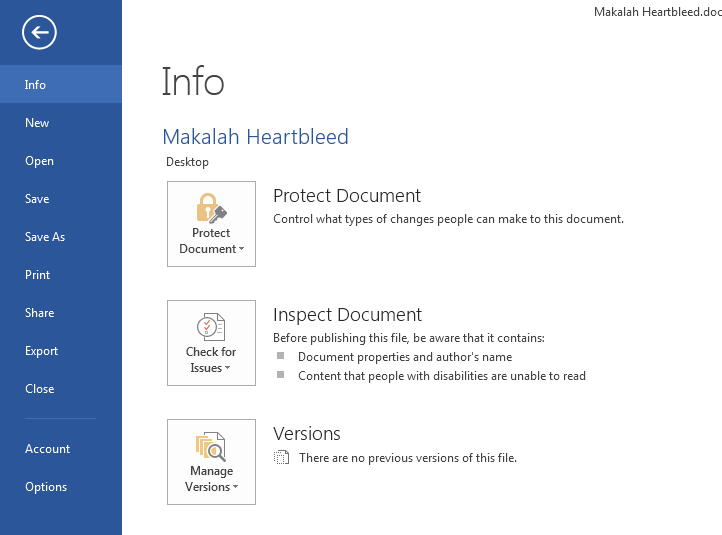
1. Pertama buka dokumen yang telah kita buat dengan mirosoft word, lalu pilih File
Cara Mengubah File Word menjadi PDF dengan Mudah
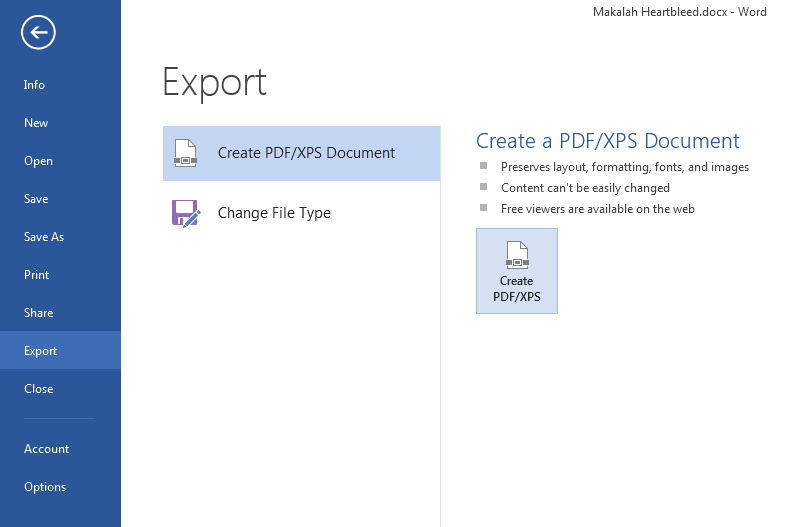
2. setelah itu klik pada bagian export , lalu pilih Create PDF/XPS document
Cara Mengubah File Word menjadi PDF dengan Mudah

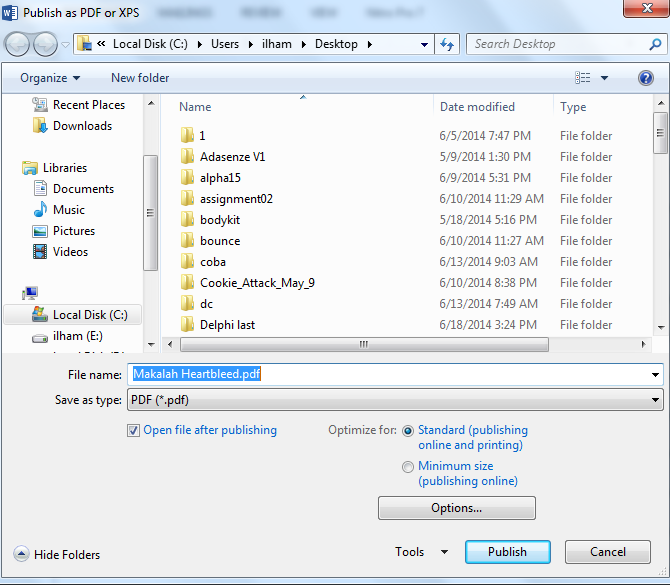
3. terakhir plih tempat penyimpanan lalu klik publish
Cara Mengubah File Word menjadi PDF dengan Mudah
dengan mengubah word ke PDF kita tidak perlu khawatir akan terjadi perubahan pada format tulisan. hal ini sangat efektif digunakan saat kita mengeprint diwarnet, karena tidak semua warnet memiliki versi MS Word yang sama.


KUNJUNGI JUGA BLOG TERKAIT:

mtaufiktech.blogspot.com
warfaction1.blogspot.com

Rabu, 04 Maret 2020

Cara Mengirim File dari HP Android ke Laptop dengan Mudah Menggunakan Share it

- Tidak ada komentar
Sebelum Banyak muncul aplikasi-aplikasi pengirim file yang canggih, kita mungkin lebih sering memanfaatkan fitur Bluetooth atau kabel data untuk mengirim file, baik itu ke PC/laptop atau smartphone.

Namun berkat kehadiran Aplikasi Share it, kamu bisa memanfaatkan jaringan WiFi sebagai media pengirim file yang digadang-gadang lebih cepat jika dibanding menggunakan fitur transfer data bawaan Smartphone, yaitu Bluetooth.

Bagaimana cara menggunakan aplikasi tersebut untuk mengirim file dari HP android ke PC/laptop tanpa menggunakan USB kabel? Yuk cek Artikel berikut hingga tuntas.


Cara Mengirim File dari HP Android ke Laptop dengan SHAREit

 Hasil gambar untuk Gambar Logo Share it 


Hal yang harus diperhatikan dalam menggunakan aplikasi Share it adalah kedua perangkat yang kamu gunakan harus sudah terpasang atau memiliki aplikasi tersebut.

Tidak hanya itu, keduanya pun harus berada dalam konektivitas yang sama (WiFi) pada saat pentransferan file dimulai. Kamu bisa dapatkan aplikasinya di Google Play atau uShareit.com untuk PC.

Jika kedua perangkat telah terpasang aplikasi Share it, selanjutnya TechY akan memandumu untuk mentransfer file dari HP android ke PC atau Laptop.

1. Pertama Buka Aplikasi Share it yang ada di HP kamu.
2. Lalu Pilih "Send / Kirim".
3. Lalu pilih File yang Ingin anda kirimkan, Jika sudah memilih langsung saja klik tombol "Send /   Kirim"
4.Kemudian aplikasi Share it akan mencari Perangkat terdekat dengan kamu. Untuk itu, aplikasi Share it pada PC/Laptop kamu juga harus sudah terbuka dan berada pada menu pencarian Hotspot Seluler.
5.Tap "Connect To PC / Sambungkan ke PC', lalu pilih "Run / Jalankan".
6. jika perangkat sudah ditemukan, sentuh avatar yang ada pada radar pencarian. Kemudian aplikasi Share it yang kamu buka pada komputer akan meminta persetujuan, maka tap "Accept / Terima".
7. Dengan begitu maka proses pengiriman file telah berjalan. Tunggu hingga selesai dan file akan berada di PC/Laptop kamu.


Nantinya File yang sudah sudah kamu Kirim akan Masuk pada Folder Download > SHAREit > Tipe Perangkat Android 

Itulah Tutorial untuk mengirim file dari hp ke laptop maupun sebaliknya menggunakan Share it. Sampai disini saya harap anda sudah bisa mentransfer file dari hp android ke laptop. Jika ada tutorial yang kurang jelas anda bisa tanyakan lewat komentar.

Jika anda merasa tutorial ini bermanfaat, silahkan bagikan ke facebook atau twitter untuk memberi tahu teman-teman anda. Terima kasih!

KUNJUNGI JUGA BLOG TERKAIT: